
Seja bem-vindo ao nosso centro de ensino! Hoje, vamos mergulhar no mundo da edição de áudio, explorando técnicas essenciais de correção de tempo e afinação. Se você é apaixonado por música e quer aperfeiçoar suas habilidades em software como Studio One, este tutorial é para você!
1. Introdução Teórica
1.1 Timestretching (Studio One)
De acordo com o manual:
É possível alterar a duração de um Evento de Áudio para caber num tempo diferente de seu tempo original, sem alterar o tom. Isto é chamado de Timestretching, e pode ser usado para efetivamente retardar ou acelerar um Evento de Áudio. Por exemplo, um loop de tambor de uma barra gravado a 120 bpm (batidas por minuto) pode ter seu comprimento modificado para caber em uma barra a 100 ou 140 bpm sem alterar significativamente o tom e o som geral do áudio original.
Quando se altera o tempo (por volta de 30 bpm ou mais), o áudio pode ficar ligeiramente distorcido. Você deve estar ciente da limitação desta tecnologia.No Studio One, o alongamento de tempo pode ocorrer automática ou manualmente.
Por hora, veremos o algoritmo manual para entendermos como a ferramenta funciona.
1.1.1 Fundamentos
Quando se seleciona uma pista e a letra “i” (Inspector) está ativada é possível ver uma gama de opções, focaremos nas duas primeiras. Para essa aplicação manteremos a variável “tempo” em Timestretch, que significa que o áudio se expandirá e comprimirá automaticamente caso o BPM da música se alterado. Demais valores serão discutidos posteriormente (Pouco utilizados)
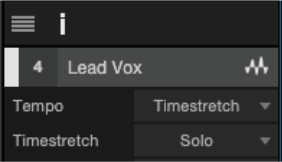
Em alguns áudios importados mesmo com a configuração para automático, o áudio não obedece ao algoritmo. Para isso é necessário observar se nas informações do áudio essa informação está disponível. Isso pode ser feito de duas formas.
1.1.1.1 Clicando com o botão direito em cima do áudio desejado
Conferindo se há informação de “File Tempo”:
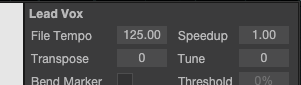
1.1.1.2 Abaixo do Fader no Inspector
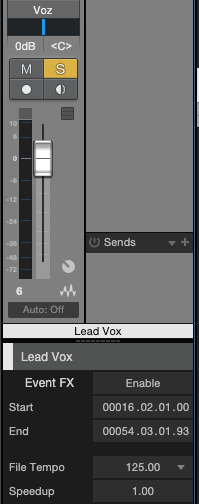
Vale observar a variável “Speedup” igual a 1, ou seja, a velocidade do áudio está sendo multiplicada por 1. Mantendo-se a mesma uma vez que o BPM da música é 125. Caso o tempo do áudio fosse duplicado, o Speedup possuiria valor 2, caso dividido pela metade; 0,5.
1.1.2 Fontes de Áudio
A ferramenta trabalha com quatro tipos de algoritmos, otimizados para cada tipo de material de áudio, são eles:
- Drums: Modo otimizado em qualquer pista de percussão para alcançar os
melhores resultados ao esticar o áudio percussivo. Este modo utiliza o algoritmo
Elastique Direct. - Sound: Modo geral em qualquer outro tipo de pista. Este modo usa o algoritmo
Elastique Direct Formant. - Solo: Modo otimizado em qualquer instrumento solo ou faixa vocal para
alcançar os melhores resultados. Este modo usa o algoritmo Elastique Algoritmo
Pro Monophonic Formant. - Tape: Neste modo, o áudio da faixa segue o ritmo da música, alterando a taxa de
reprodução da amostra. Isto resulta no movimento do tom para cima ou para
baixo quando o tempo muda, como mudar o controle de velocidade em um deck
de fita adesiva.
Observar sempre qual tipo de áudio a track possui para manter o som sempre o mais perfeito possível.
1.1.3 Editando com a barra de ferramentas
Apertar Q e aparecer os transientes nós já sabemos, mas precisamos de um controle um pouco maior para fontes que não possuem transientes tão definidos, vejamos o
exemplo:

Porém o cenário fica mais complicado em situações onde o transiente é um pouco menos discrepante do resto da fonte de áudio, como pode-se ver no próximo exemplo:
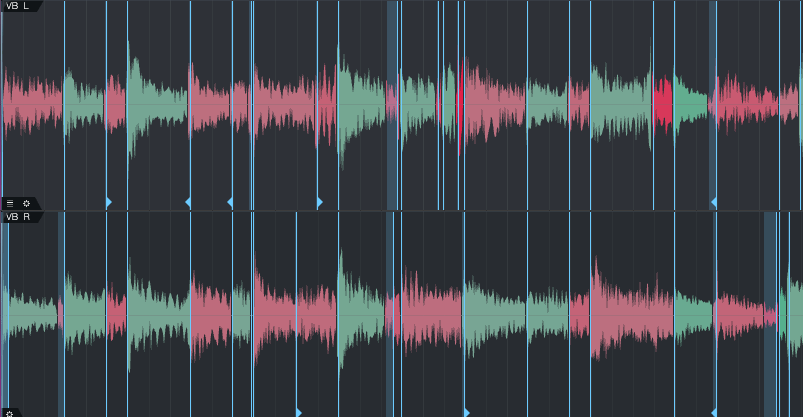
Torna-se nítida a necessidade de ajustar os parâmetros de uma forma mais fina.
Vejamos como fazer isso.
1.1.3.1 Audio Bend
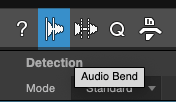
Na barra de ferramentas temos o Audio Bend. Menu dedicado aos parâmetros de
detecção de transientes do Studio One
1.1.3.1.1 Modo de Detecção

Standart – Áudios com ganho normal
Sensitive – Áudios com pouco ganho
Selecionado o áudio e o modo de detecção, pode-se clicar em “Analyze” observe que aparentemente ocorreu a mesma coisa da tecla Q, porém dessa vez o áudio não foi quantizado, estamos em processo de análise da detecção dos transientes do
Studio One.
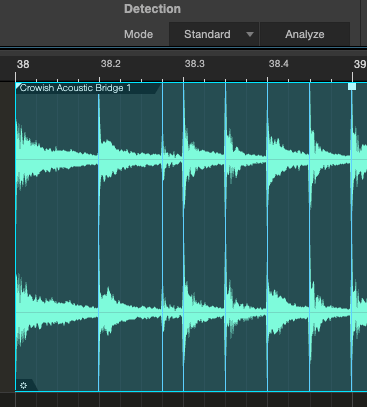
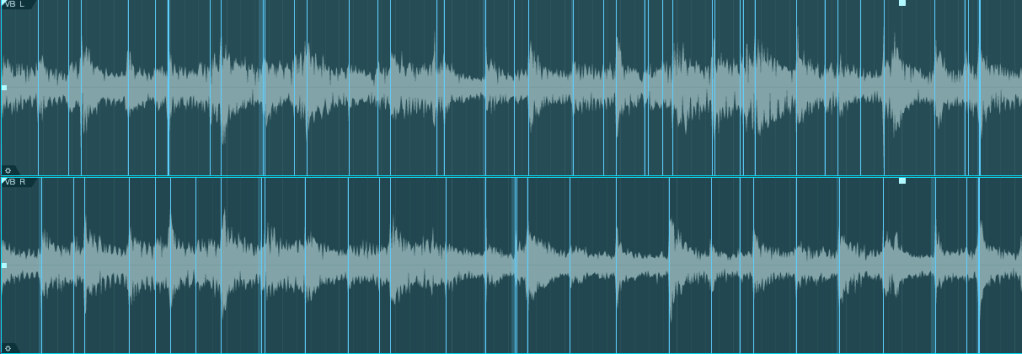
Observe que os violões se mantêm no tempo original, apenas foram detectados os
transientes. Continuaremos estudando o caso do violão para uma melhor ilustração de todas as ferramentas do Audio Bend.
1.1.3.1.2 BendMarker
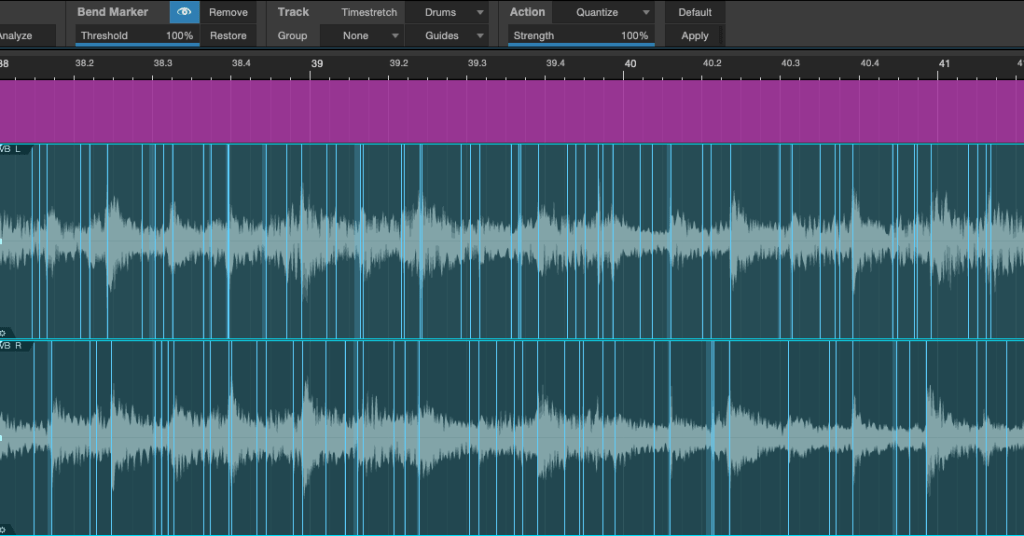
Observe que o Threshold padrão é de 80% (tecla Q utiliza esse valor sempre)

Podemos ver na figura acima que possuímos muito transientes detectados, então devemos diminuir o Threshold (limiar) para que ele não detecte tantos picos. Ou seja, estamos diminuindo a capacidade do Studio One de separar o que é transiente do resto do envelope. Vejamos alguns valores.
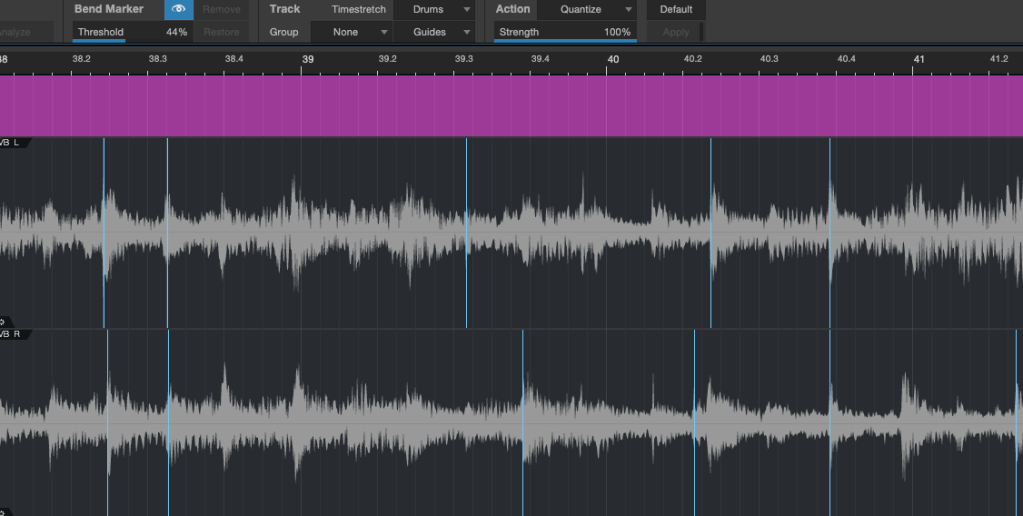

1.1.3.1.3 Subdivisão Rítmica
Agora devemos selecionar a subdivisão que o programa quantizará:
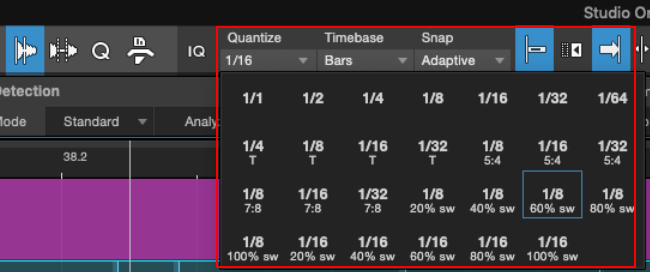
O violão nesse caso é tocado com subdivisões de aproximadamente 1/16

1.1.3.1.4 Seleção de Algoritmo
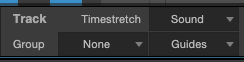
No submenu “Track” temos o algoritmo Timestretch, o mesmo discutido anteriormente.
Aqui escolheremos Sound, por se tratar de um instrumento harmônico. As demais
opções serão discutidas futuramente.
Feitas as configurações, selecione a quantidade de “força” que o quantize terá e cliqueem Apply (geralmente 100% Funciona bem)
1.1.3.1.5 Aplicando o Audio Bend
Figura 17 Aplicando Audio Bend
Agora podemos ver que os áudios foram manipulados mais suavemente do que na
figura 5

Figura 18 Audio Bend configurado
Obs:
Verde – Áudio Comprimido
Vermelho– Áudio Esticado
1.1.3.2 Bend Tool [atalho 7]
Caso um transiente não fique no Grid, como ajustá-lo? Através do Bend Tool
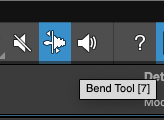
Figura 19 Bend Tool
Para o exemplo da bateria, vejamos que o transiente destacado em amarelo não está
no grid (38.2) e deveria, uma vez que é a caixa da bateria.
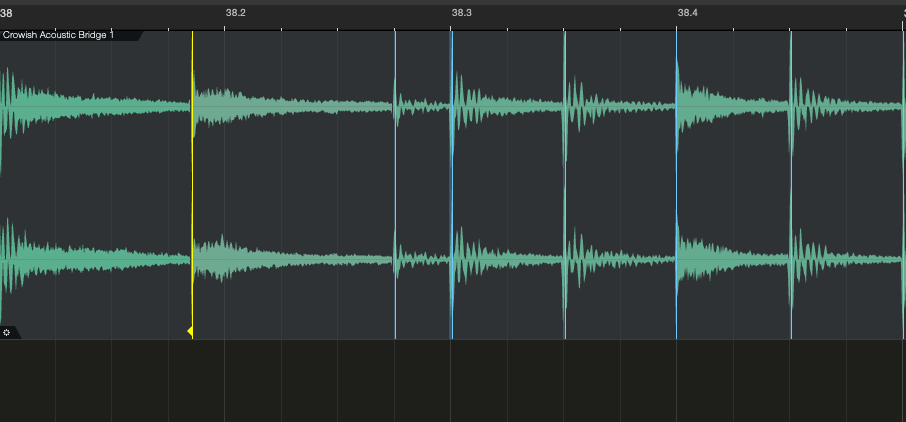
Agora, com a Bend Tool selecionada podemos clicar e arrastar qualquer transiente para onde quisermos:
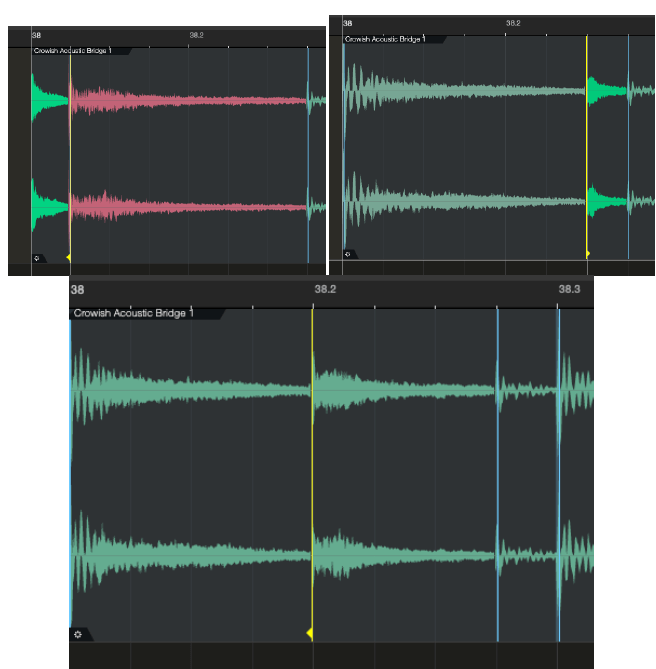
Lembrando que o posicionamento livre o por subdivisões de tempo depende da
ferramenta Snap estar ativada
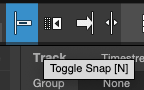
Figura 22 Snap
Uma dica é trabalhar com ela desligada para selecionar o transiente e após clicar e estiver com o mouse pressionado, utilizar a tecla SHIFT de forma a ativar temporariamente a função snap. Caso a função esteja ativada e SHIFT for pressionado ela será desativada temporariamente da mesma forma.
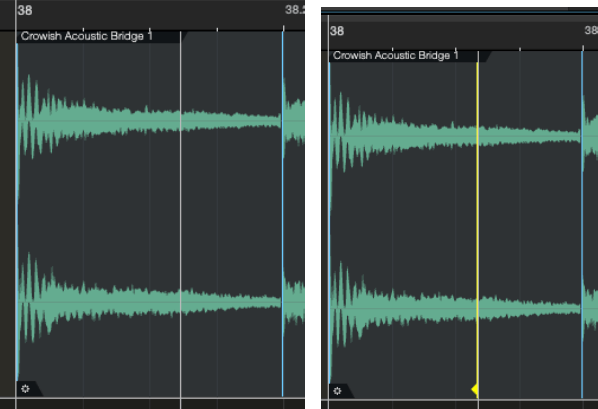
1.1.3.2.1 Criando um Transient
Clicando em qualquer área vazia do áudio é possível criar um transiente e movimentá-lo livremente
1.1.3.2.2 Apagando um Transiente
Clique duas vezes rapidamente sobre ele

1.1.3.2.3 Ocultando Bend Markers
Há duas opções de ocultar os Bend Markers, que não removem o que foi feito, apenas melhoram a estética do programa.

Lembre-se a alteração de tempo consome processamento, é uma boa prática consolidar o áudio quantizado.
 engenhariadosom.com
Deixe um comentário