
Domine as ferramentas essenciais do Melodyne no Studio One 6 com nosso guia passo a passo. Explore técnicas detalhadas de afinação, ajuste de tempo e de-esser para aprimorar suas produções musicais. Vem comigo!
Introdução ao Melodyne
Adicionando o Melodyne no Studio One 6
Iniciar com o Melodyne no Studio One 6 é um processo simples, mas fundamental para garantir uma edição de áudio eficaz. Primeiramente, após gravar ou importar sua faixa de áudio no Studio One 6, clique com o botão direito sobre a faixa e selecione a opção “Editar com Melodyne”. Isso automaticamente abre o plugin do Melodyne e começa uma análise do material de áudio.
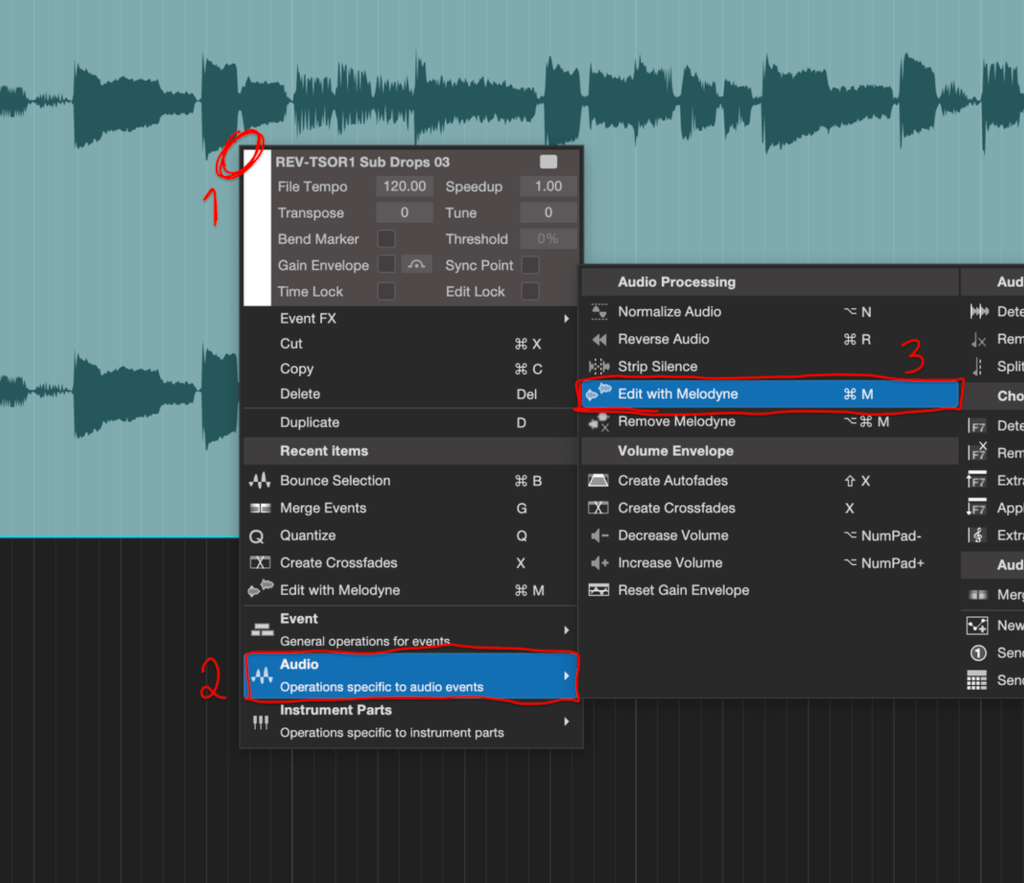
É essencial aguardar a conclusão desta análise, pois ela é a base para todas as edições futuras. Vale citar que a integração do Studio One 6 com o Melodyne através da tecnologia ARA (Audio Random Access) facilita esse processo, permitindo uma edição mais fluida e integrada.
Interface Básica e Ferramentas
A interface do Melodyne é intuitiva e focada no usuário, oferecendo uma visão clara das notas e elementos rítmicos da sua gravação. Na tela principal, você verá as notas representadas com os chamados “blobs” coloridos em um plano que combina escala vertical (pitch) e horizontal (tempo).
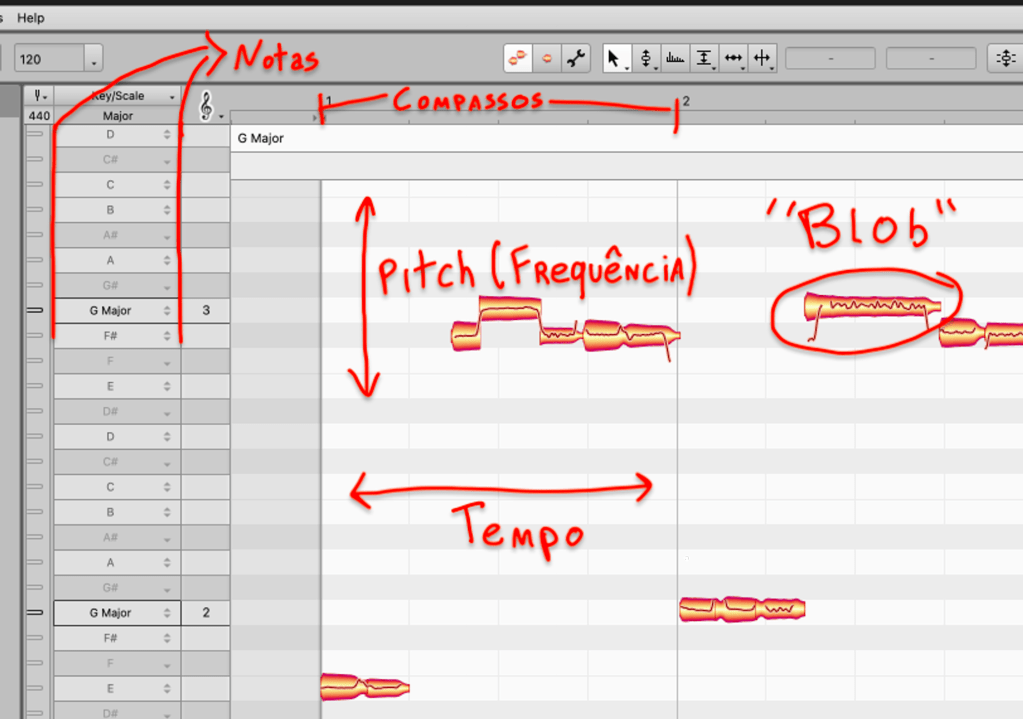
Ferramentas essenciais como seleção, zoom e reprodução estão convenientemente localizadas na parte superior da janela. Familiarizar-se com esta interface é um passo crucial, pois ela será o seu principal ponto de interação durante a edição das tracks.
A Ferramenta de Afinação
Análise de Afinação e Ajustes Básicos
A ferramenta de afinação do Melodyne é excepcionalmente poderosa e sensível, permitindo ajustes precisos em cada nota. Após a análise inicial, você pode começar a ajustar as afinações. Clique em uma nota e arraste-a para cima ou para baixo para alterar seu pitch. Uma dica importante é fazer pequenos ajustes primeiro, pois mudanças drásticas podem afetar a naturalidade da performance. Esta ferramenta é ideal para corrigir pequenas desafinações ou para reajustar completamente a melodia de uma gravação.
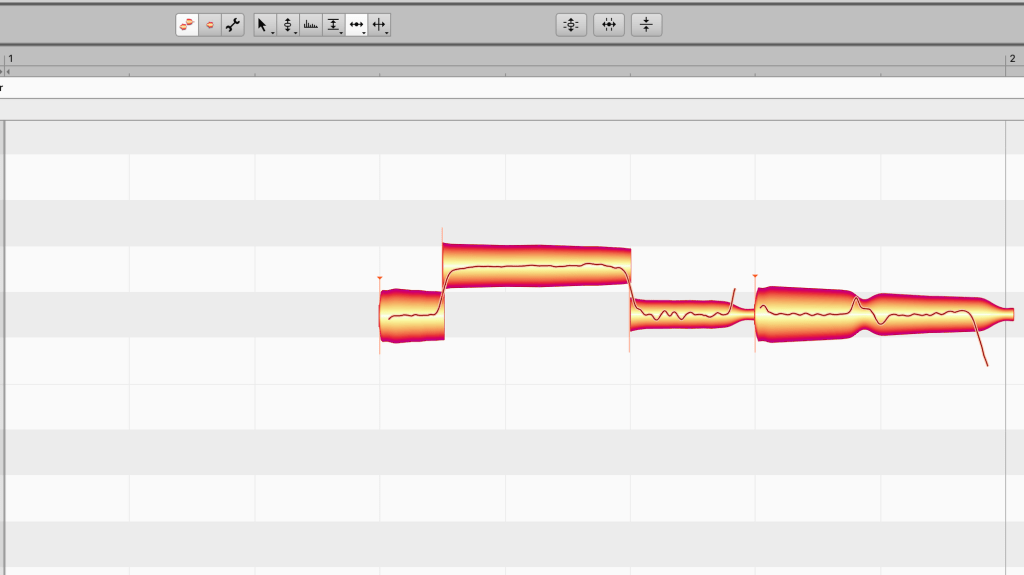
Como pode-se observar, o material de áudio usado como exemplo inicia na nota F#, atinge a nota G e depois retorna para F#. Posteriormente, retorna para G.
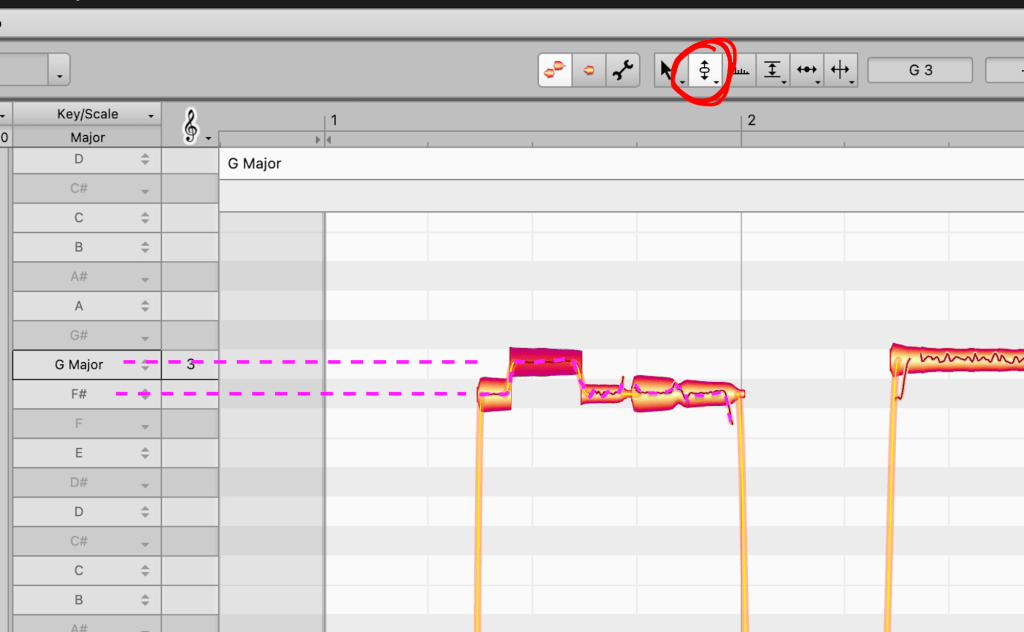
Nas próximas partes dessa série, iremos aprofundar mais sobre como realizar um ajuste fino em cada nota, também trabalharemos com escalas e com ajustes automáticos, não deixe de acompanhar!
Outra Técnica de Afinação para Vocais e Instrumentos
Além dos ajustes básicos, o Melodyne oferece técnicas avançadas para trabalhar com nuances mais finas das performances vocais e instrumentais. Por exemplo, você pode ajustar o vibrato de uma nota, alterando sua intensidade e frequência sem afetar o pitch geral.
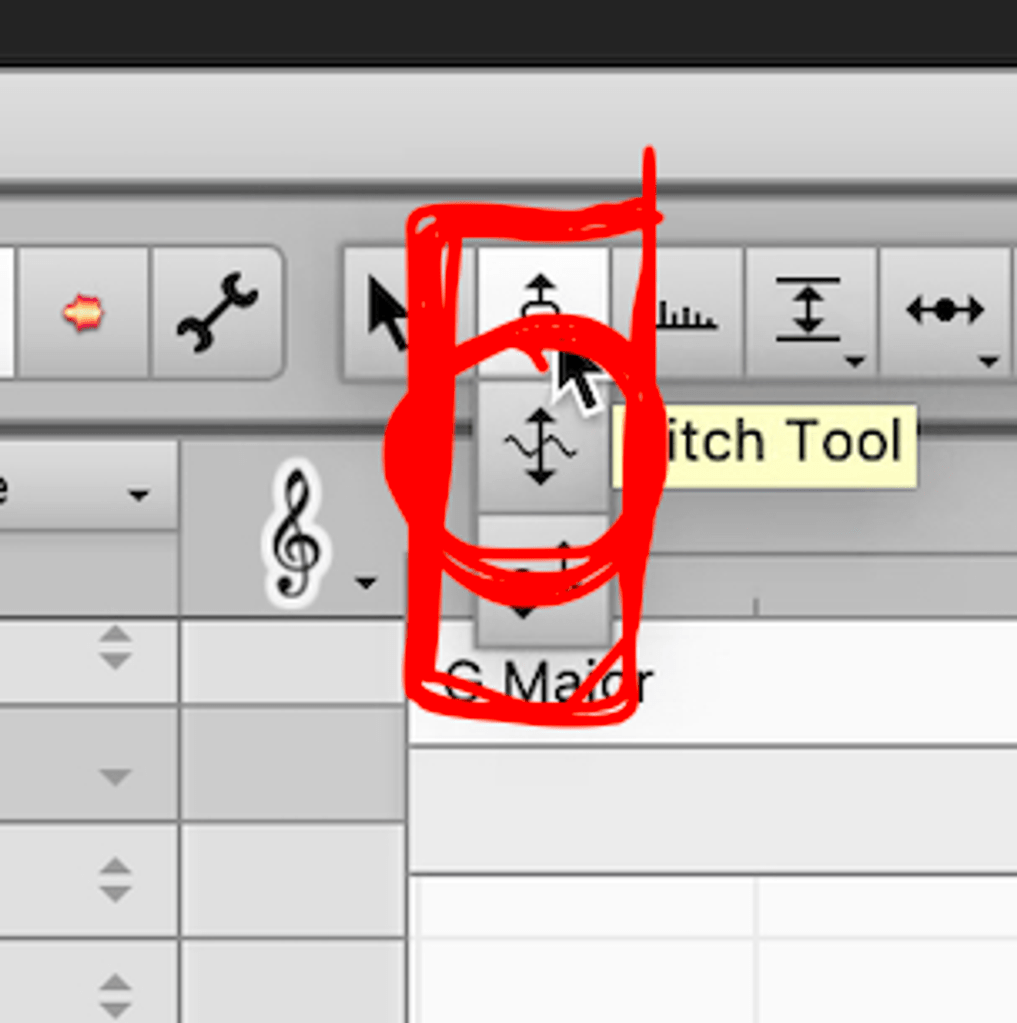
Para instrumentos polifônicos, como um violão, o Melodyne permite editar cada corda individualmente, mesmo dentro de um acorde, uma capacidade única que distingue o Melodyne de outros softwares de correção de pitch, porém, a afinação de instrumentos polifônicos será vista em um módulo mais avançado.
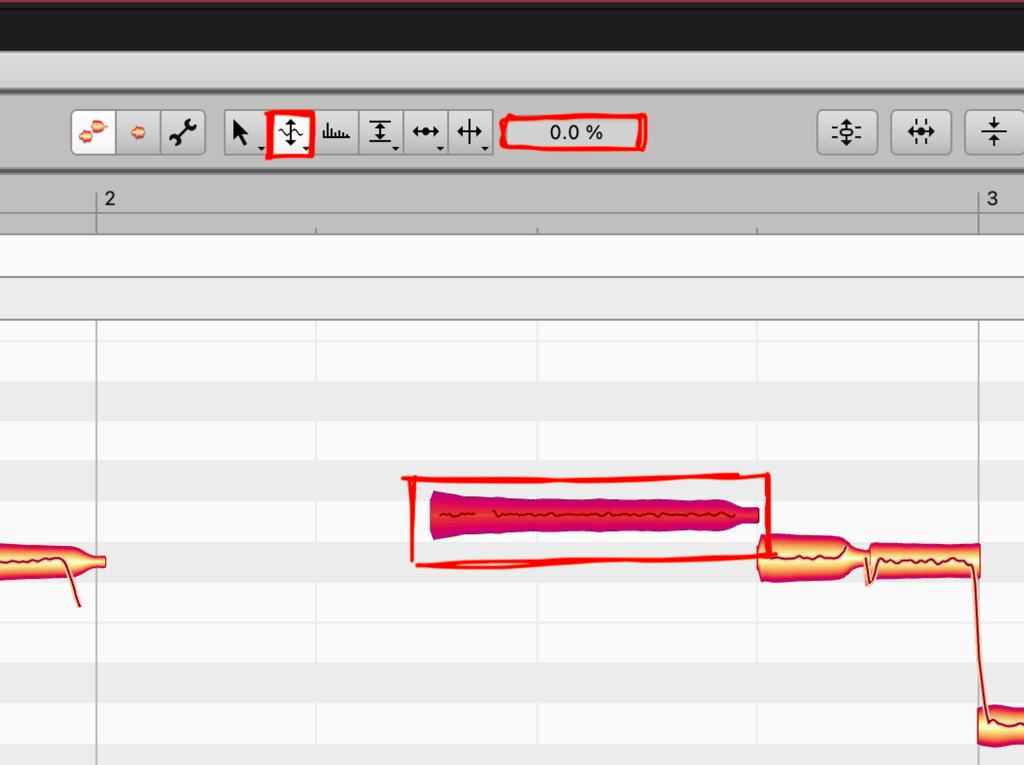
Veja que, foi reduzido o vibrato, ou melhor, o Pitch Modulation dessa nota para 0%.
No contexto do Melodyne, um Pitch Modulation refere-se a uma flutuação regular na afinação de uma nota cantada ou tocada em um instrumento musical
Ajuste de Tempo com Precisão
Compreendendo a Edição de Tempo no Melodyne
A edição de tempo no Melodyne é tão intuitiva quanto a correção de pitch. Esta ferramenta permite ajustar o timing de notas individuais, o que é extremamente útil para alinhar vocais ou instrumentos com o ritmo da sua faixa.
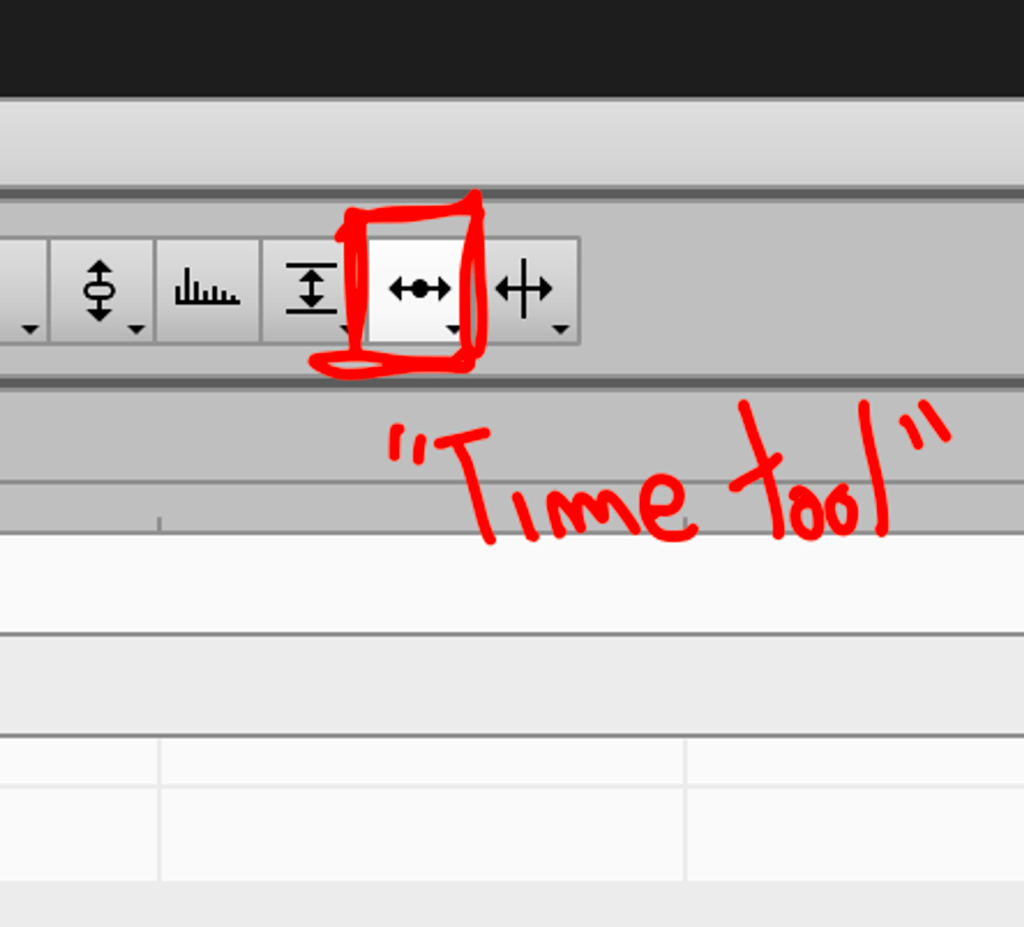
Para ajustar o tempo, selecione a ferramenta de tempo e clique na nota que deseja mover. Você pode arrastá-la para frente ou para trás na linha do tempo para ajustar seu posicionamento em relação ao compasso. Porém, vamos falar brevemente sobre as subdivisões dos compassos.
Na direita em cima da interface do Melodyne há uma figura musical que indica qual subdivisão deve ser utilizada como base para que as correções sejam majoritariamente feitas. Observe abaixo como elas se correlacionam.
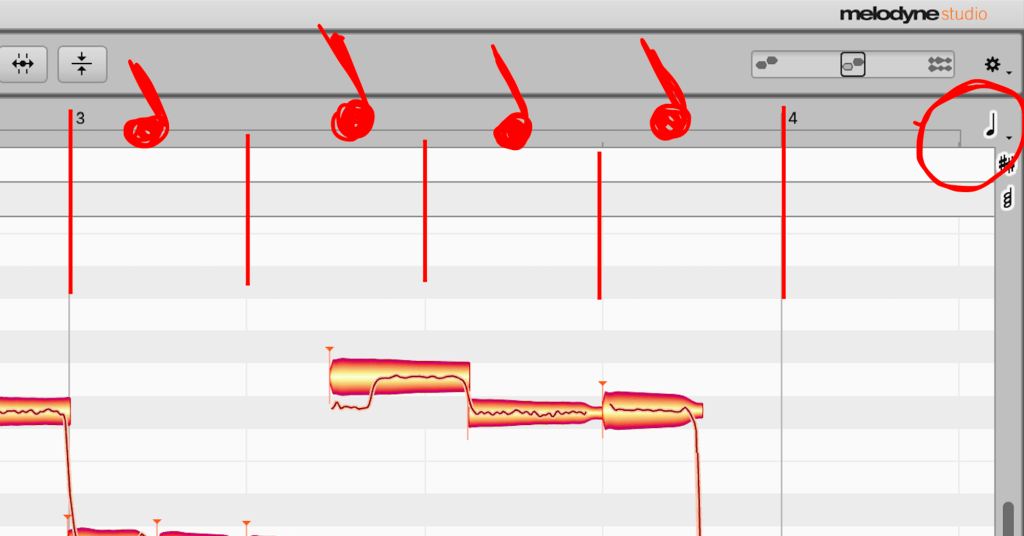
Porém, se você clicar com o direito nessa figura rítmica e alterar para outra figura, verá que aparecerão mais linhas verticais na interface do programa.

Escolhida a melhor subdivisão que se adeque ao material de áudio que está sendo trabalhado, a correção é intuitiva. Apenas cliques duas vezes no blob que você deseja corrigir.
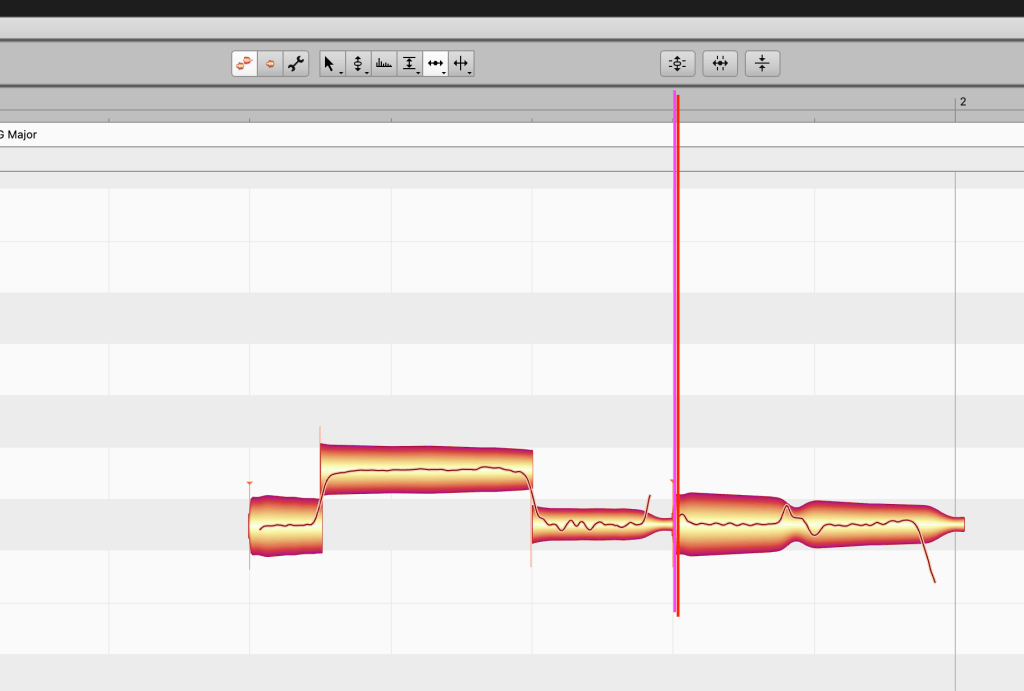
Calma! Fiquem tranquilos que irei detalhar todas essas ferramentas aqui para vocês, porém preciso separar esses tutoriais em partes para não ficarem muito extensos e cansativos para vocês.
Aplicando Ajustes de Tempo em Gravações Diversas
Como já dito, a flexibilidade do Melodyne no ajuste de tempo permite que você trabalhe com uma variedade de materiais de áudio, desde batidas percussivas até linhas melódicas complexas. É possível, por exemplo, realinhar uma batida de bateria que esteja ligeiramente fora do tempo ou ajustar o ritmo de uma linha de baixo para melhor encaixar com o groove da música. A chave aqui é usar o recurso com moderação e ouvido crítico para garantir que os ajustes melhorem a gravação sem perder a essência da performance original.
Observe no exemplo abaixo. Na primeira imagem os três primeiros transientes (fica ligado para entender o que é um transiente haha) estão ligeiramente desalinhados do grid.

Clicando duas vezes em um de cada vez (ou selecionando todos e clicando duas vezes em algum dos selecionados), o Melodyne irá ajustar para o grid mais próximo ao transiente.
Note que o Melodyne corrige o segundo transiente para onde ele entende ser o mais pertinente!
Veja: não fazia sentido ele jogar para um tempo do grid sendo que, musicalmente falando, ali era o local correto dele!
Utilizando o De-Esser de Forma Eficiente
Entendendo o Uso do De-Esser no Melodyne
O De-Esser no Melodyne é uma ferramenta valiosa para suavizar sibilâncias excessivas em gravações vocais, uma ocorrência comum em palavras com sons de ‘s’ e ‘ch’. Esta ferramenta é especialmente útil para garantir que os vocais soem claros e suaves, sem asperezas indesejadas que podem distrair o ouvinte. Ao aplicar o De-Esser.
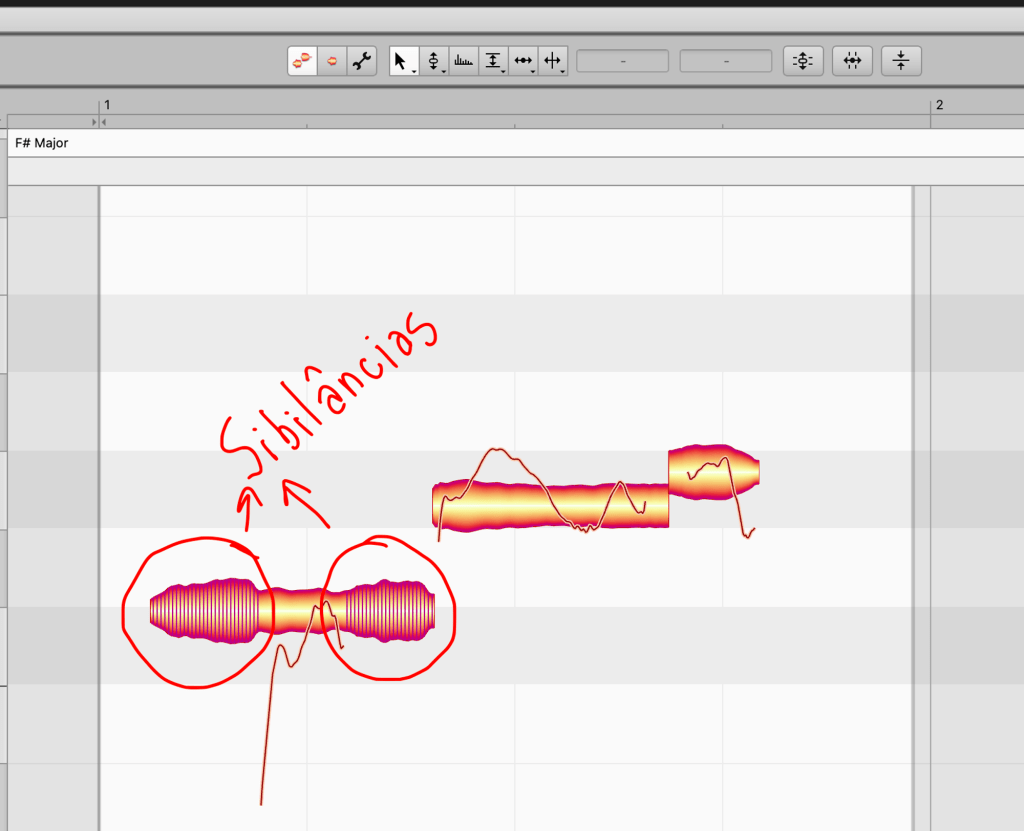
O Melodyne identifica automaticamente as frequências problemáticas e permite que você ajuste a redução de sibilância com precisão. Isso é feito com um controle deslizante simples, facilitando o ajuste do efeito ao nível desejado sem comprometer a qualidade geral da voz.

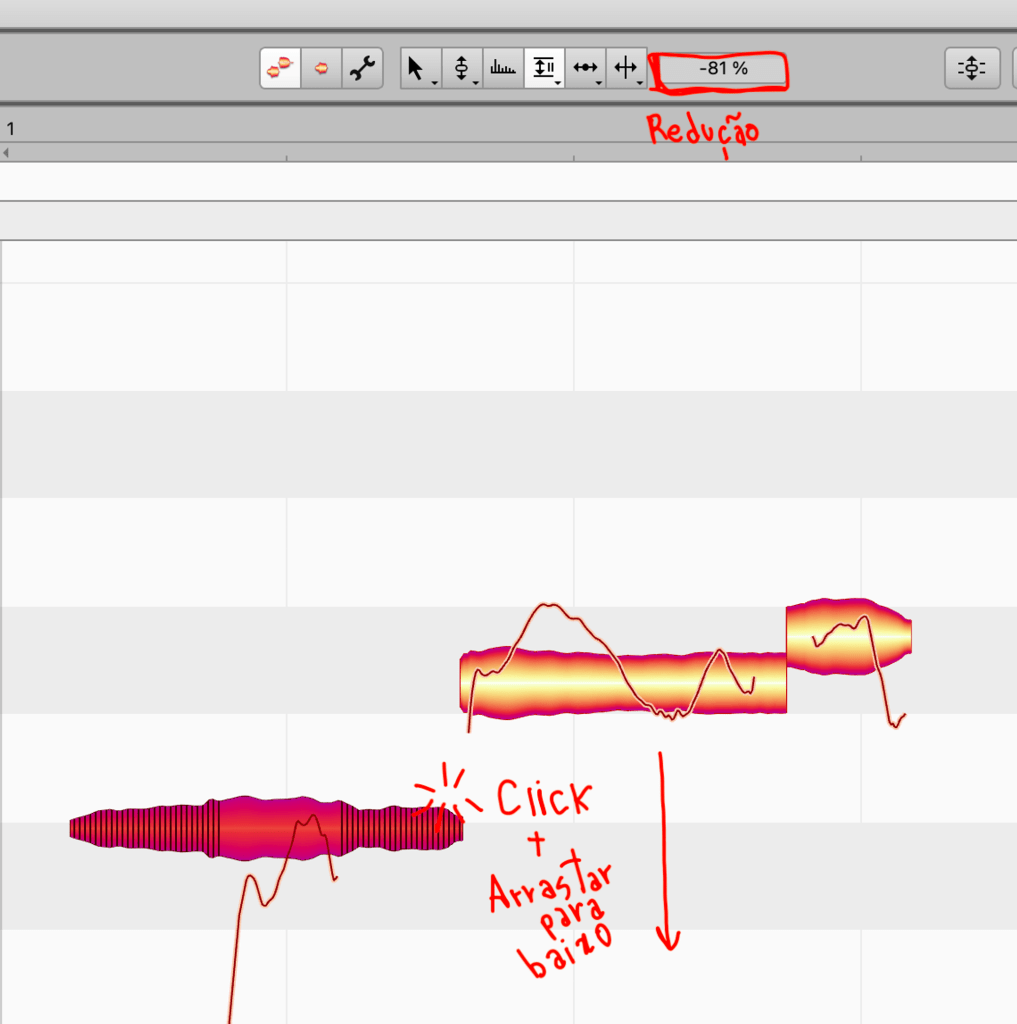
Com a ferramenta selecionada, clique no blob que foi identificada a sibilância, mantenha seu mouse pressionado e arraste-o para baixo. Você terá um feedback visual da redução da sibilância, bem como poderá observar a porcentagem da redução.
Vale uma nota sobre como uma siblância pode ser detectada:
- Frequências Elevadas: Sibilantes, como os sons de “s” e “sh”, geralmente ocorrem em frequências mais altas, tipicamente entre 2 kHz e 8 kHz. Esta é a faixa de frequência onde esses sons têm sua maior energia e presença.
- Energia Concentrada: Ao analisar um espectrograma (uma representação visual da energia de um sinal ao longo do tempo em diferentes frequências), a sibilância pode ser identificada como picos de energia concentrados nessas frequências mais altas. Eles se destacam como áreas mais “brilhantes” ou “intensas” no espectrograma, indicando uma maior energia nessas faixas específicas.
- Duração e Forma: A sibilância também tem características distintas em termos de duração e forma. Sibilantes tendem a ser sons de curta duração e podem ter um padrão de ataque rápido seguido por um decaimento mais lento. Essas características podem ajudar a diferenciá-los de outros sons de alta frequência, como os de pratos ou hi-hats em uma gravação.
- Comparação com Voz Normal: Ao comparar as partes da gravação que contêm sibilância com partes que têm voz normal, a diferença na energia e na presença em frequências altas se torna mais evidente. A voz normal geralmente tem uma distribuição mais uniforme de energia ao longo de um espectro mais amplo de frequências.
- Análise Subjetiva e Contexto: Além da análise técnica, a percepção da sibilância também depende do contexto e da subjetividade do ouvinte. Em alguns casos, o que pode parecer excessivamente sibilante em um ambiente de audição pode não ser percebido da mesma forma em outro, dependendo, por exemplo, do sistema de som ou do ambiente acústico.
Dicas Práticas para Reduzir Sibilância
Quando usar o De-Esser, é importante ouvir a gravação em diferentes volumes e contextos para garantir que a sibilância esteja sendo tratada de forma eficaz. Uma abordagem equilibrada é essencial; demasiada redução pode tornar os vocais abafados ou artificiais. Ajuste o De-Esser até que as sibilâncias sejam atenuadas, mantendo a clareza e a expressividade da voz. Este equilíbrio é fundamental para um resultado profissional e polido.
Dicas da Engenharia do Som
Para maximizar o uso do Melodyne no Studio One, aqui estão algumas dicas personalizadas:
• Pratique Regularmente: A familiaridade com o Melodyne vem com a prática. Dedique tempo para experimentar com diferentes tipos de gravações.
• Use o Ouvido, Não Apenas os Olhos: Embora o Melodyne ofereça uma excelente visualização gráfica, confie também no seu ouvido para guiar suas edições.
• Aplique Mudanças Incrementais: Fazer pequenas mudanças e ouvir o impacto pode ser mais eficaz do que grandes ajustes de uma só vez. Isso é particularmente verdadeiro para correção de afinação e ajustes de tempo.
Conclusão
Consolidando o Aprendizado e Próximos Passos
Com as habilidades adquiridas no uso das ferramentas de afinação, tempo e De-Esser do Melodyne, você está agora equipado para elevar a qualidade de suas produções no Studio One 6. Lembre-se de que a prática constante e o uso criterioso das ferramentas são chave para alcançar resultados profissionais. O Melodyne não é apenas um software de correção, mas uma ferramenta criativa que, quando usada eficientemente, pode transformar boas gravações em obras-primas sonoras. Continue explorando, praticando e descobrindo novas maneiras de aprimorar suas habilidades com o Melodyne.
FAQs
Q: Posso usar o Melodyne para editar instrumentos além de vozes?
Sim, o Melodyne é extremamente versátil e eficaz na edição de uma variedade de fontes de áudio, incluindo instrumentos musicais. Você pode ajustar a afinação, o tempo e a sibilância em instrumentos, assim como faz com os vocais.
Q: O Melodyne é adequado para produtores musicais iniciantes?
Absolutamente. Embora o Melodyne ofereça recursos avançados, sua interface intuitiva e processo de trabalho visual o tornam acessível para iniciantes. Com prática e exploração, produtores iniciantes podem rapidamente aprender a usar suas ferramentas básicas e avançadas.
Q: Quanto tempo leva para se familiarizar com o Melodyne?
O tempo necessário para se familiarizar com o Melodyne varia de acordo com o usuário. No entanto, com uso regular e experimentação com diferentes tipos de gravações, a maioria dos usuários pode começar a se sentir confortável com o software em algumas semanas.
Q: É possível usar o Melodyne para alterar a tonalidade de uma música inteira?
Sim, o Melodyne permite alterar a chave de uma gravação inteira. Essa funcionalidade é útil para ajustar uma música à faixa vocal de um cantor ou para experimentação criativa.
Q: O Melodyne no Studio One 6 requer algum hardware específico?
Não há requisitos específicos de hardware para usar o Melodyne no Studio One 6 além dos requisitos normais do software Studio One. Contudo, um bom processador e memória suficiente garantirão uma experiência mais fluida, especialmente ao trabalhar com projetos grandes.
Q: Como o Melodyne lida com gravações polifônicas?
O Melodyne é conhecido por sua capacidade de editar gravações polifônicas. Isso significa que você pode ajustar notas individuais dentro de acordes em gravações de instrumentos como piano ou violão, algo que muitos outros softwares de correção de pitch não conseguem fazer.
 engenhariadosom.com
Deixe um comentário